Privacy Policy

Le novità di Windows 10 Creator Update: guida all'uso

L'update da tanto atteso e annunciato da Microsoft è stato rilasciato ufficialmente in questi giorni, per altro installabile tramite Media Creation Tool anche alcuni giorni prima del rilascio effettivo. Questa nuova release del sistema porte numerose novità volte a migliorare l'esperienza d'uso dell'utente, introducendo funzioni nuove e implementazioni di sicurezza che aumentano ancora di più la protezione dell'utente....

Come aggiornare da Windows 7 / Windows 8 a Windows 10 CU: metodo valido ancora per poco!

Qualcuno penserà: che titolo strano! La facoltà di aggiornare a Windows 10 gratuitamente è finita con il 29 luglio: assolutamente vero! Ma vi è un metodo disponibile per chi utilizza tecnologie assistive, Infatti basterà recarsi nella seguente pagina....

La Versione 8 di Android chiamata OREO è stata rilasciata: vediamo alcune novità inerenti la sicurezza e con quali smartphone sarà compatibile...

In questi giorni si è vociferato in merito la nuova versione di Android, che sarà la 8.0, la quale si chiamerà OREO ed andrà a portare una ventata di novità in tema sicurezza, visto e considerato che la piattaforma Android è quella che ne soffre maggiormente rispetto ai concorrenti Apple e Microsoft.

Le principali risorse Utili della MS Community

Nella Microsoft Community ci sono veramente numerosi articoli e risorse molto utili per chi utilizza quotidianamente il proprio computer, partendo da Windows XP a Windows 10. Di seguito, un elenco delle risorse più seguite e ritenute utili dagli utenti italiani...

Che cos'è una Botnet? Esempi pratici e spiegazione

Il termine Botnet ultimamente è entrato di forza nelle nostre vite,a causa di eventi di grossa importanza avvenuti nelle ultime settimane. E' stata fatta una spiegazione approssimativa di cosa sia una Botnet, in questo articolo vorremmo spiegare nel dettaglio che cos'è una Botnet, com'è strutturata e portare alcuni esempi pratici recenti di un suo utilizzo.

Visualizzazione post con etichetta Windows Update. Mostra tutti i post

martedì 2 maggio 2017

Risolvere problemi in Windows Update: aggiornare correttamente Windows 7


Come ben sappiamo Windows 7 ha ormai qualche tempo, eppure ha ancora un'altissima percentuale di utilizzo, infatti dal grafico qui sotto si evince che è ancora intorno al 50% di Market Share.


Source: StatCounter Global Stats - Operating System - Windows Versions Market Share


Quindi, per chi ha ancora Windows 7 o lo ha appena re-installato, ci possono essere dei problemi con Windows Update: questo perché gli aggiornamenti rilasciati nel corso degli anni sono tanti ed è possibile che la ricerca duri all'infinito, rendendo di fatto impossibile scaricarli ed installarli. Abbiamo preparato un video che mostra i vari passaggi elencati di seguito:


Vediamo in primo luogo i passaggi da fare per una NUOVA installazione di Windows 7, senza Service Pack 1:

Il primo passaggio da fare, ovviamente, è scaricare il service pack 1 da questo link 


al termine, possiamo vedere le procedure per chi ha Windows 7 SP1 e sta riscontrando dei problemi con Windows Update.

NB: dopo aver scaricato i file, disconnettersi da internet, per l'occasione scaricare manualmente il client di Windows Update

Scaricare per primo questa KB


Il client di Windows Update si aggiornerà in automatico, se non dovesse accadare aggiornalo da qui


Se riscontrate dei problemi o si verifica un consumo/utilizzo inusuale della CPU verificare ed installare questa KB

martedì 30 agosto 2016

Come Disabilitare o Abilitare il download dei driver tramite Windows Update

Con il rilascio di Windows 10 il processo di aggiornamento tramite Windows Update è stato automatizzato, diminuendo drasticamente le possibilità di interazione con esso: questo ha portato molti vantaggi ma anche alcuni svantaggi, come ad esempio l'aggiornamento automatico dei driver tramite windows update, cosa che in alcuni casi potrebbe provocare dei "problemi".


Questo articolo si propone di suggerire un metodo per disabilitare o abilitare l'aggiornamento automatico dei driver.
Avviso L'errata modifica del Registro di sistema tramite l'editor o un altro metodo può causare seri problemi, che potrebbero richiedere la reinstallazione del sistema operativo. Microsoft non è in grado di garantire la soluzione di problemi derivanti dall'errato utilizzo dell'editor del Registro di sistema. La modifica del Registro di sistema è a rischio e pericolo dell'utente. Prima di procedere a modifiche del registro si consiglia di effettuare un salvataggio delle chiavi interessate, come indicato in: Come eseguire il backup e il ripristino del Registro di sistema in Windows
Come Disabilitare l'aggiornamento automatico dei driver
Per fare questo è opportuno creare e modificare una chiave di registro, operazione molto delicata consigliata comunque a personale esperto e cosciente di quello che sta facendo.
WIN + R > digita "notepad" e dare invio > ora copiare le istruzioni di seguito
Windows Registry Editor Version 5.00
[HKEY_LOCAL_MACHINE\SOFTWARE\Policies\Microsoft\Windows\WindowsUpdate]
"ExcludeWUDriversInQualityUpdate"=dword:00000001

Salvare i file come tipologia TUTTI  I FILE > dare il nome "Disabilitare_Driver_WU.reg" diamo invio, al termine aggiungere le informazioni al registro facendo doppio click sul file  stesso. 
PRIMA di questo creare un punto di ripristino del sistema:
WIN + R > digitare "sysdm.cpl" e dare invio > ora dalla scheda Protezione Sistema scegliere CREA > diamo un nome e una data al punto di ripristino
Come abilitare l'aggiornamento automatico dei driver
Per fare questo è opportuno creare e modificare una chiave di registro, operazione molto delicata consigliata comunque a personale esperto e cosciente di quello che sta facendo.
WIN + R > digita "notepad" e dare invio > ora copiare le istruzioni di seguito
Windows Registry Editor Version 5.00
[HKEY_LOCAL_MACHINE\SOFTWARE\Policies\Microsoft\Windows\WindowsUpdate]
"ExcludeWUDriversInQualityUpdate"=-

Salvare i file come tipologia TUTTI  I FILE > dare il nome "Abilitare_Driver_WU.reg" diamo invio, al termine aggiungere le informazioni al registro facendo doppio click sul file  stesso. 
PRIMA di questo creare un punto di ripristino del sistema:
WIN + R > digitare "sysdm.cpl" e dare invio > ora dalla scheda Protezione Sistema scegliere CREA > diamo un nome e una data al punto di ripristino
Avviso L'errata modifica del Registro di sistema tramite l'editor o un altro metodo può causare seri problemi, che potrebbero richiedere la reinstallazione del sistema operativo. Microsoft non è in grado di garantire la soluzione di problemi derivanti dall'errato utilizzo dell'editor del Registro di sistema. La modifica del Registro di sistema è a rischio e pericolo dell'utente. Prima di procedere a modifiche del registro si consiglia di effettuare un salvataggio delle chiavi interessate, come indicato in: Come eseguire il backup e il ripristino del Registro di sistema in Windows
Altre procedure di disabilitazione possono essere:
DISABILITARE IL DOWNLOAD DEI DRIVER DALLE IMPOSTAZIONI AVANZATE
Premere WIN + X > Sistema > impostazioni avanzate di sistema > cercare la scheda Hardware >Impostazioni Installazione Dispositivo > Impostare su NO
Immagine
DISABILITARE DOWNLOAD DRIVER TRAMITE GROUP POLICY (Solo per versioni PRO e ENTERPRISE)
WIN + R > digita gpedit.msc e dare invio > ora seguire il seguente percorso: 
Configurazione Computer > Modelli Amministrativi > Sistema > Installazione Dispositivi > Restrizioni per l'installazione di Dispositivi > ora cercare la riga:
Impedisci l'installazione di dispositivi non descritti da altre impostazioni dei criteri
Impostare su Abilitato
UTILIZZO DEL TOOL MICROSOFT PER NASCONDERE AGGIORNAMENTI
Utilizzando questo tool sarà possibile nascondere gli aggiornamenti relativi ai driver proposti tramite Windows Update

martedì 10 gennaio 2012

Prestazioni e File System...questo sconosciuto

Molte volte, in ragione di prestazioni, si da molto peso ai componenti hardware (cosa giustissima), ma esistono molteplici fattori che pesano sulle prestazioni complessive di un sistema.

Un file system corrotto o in cattivo stato, può appesantire ed inficiare le prestazioni del sistema ed, in alcuni casi, impedire perfino l'avvio corretto del sistema.

Ma, prima di tutto, cos'è il file system NFTS?

Il File System è una parte del sistema operativo che gestisce file, cartelle e le relative informazioni necessarie per individuare ed accedere ad esse da parte di utenti locali o remoti.Esso presenta molteplici vantaggi rispetto ai precedenti file system, quali FAT o FAT32, uno fra tutti il supporto a file di dimensioni fino a 16 TB, cosa che per il FAT32, ad esempio, era di soli 4 GB o il supporto a dischi di grandi dimensioni.

Di seguito, alcuni link utili per comprendere al meglio il concetto:

What is NTFS? (in inglese)
How NTFS works? (in inglese)
Scelta di un file system: NTFS, FAT o FAT32
Confronto tra NTFS, FAT e FAT32

Bisogna salvaguardarne la sua integrità in maniera da mantenerlo sempre in perfetto condizioni, quindi le nozioni basilari sono:


  • non spegnere MAI il computer tenendo premuto il pulsante, questo può creare dei seri problemi e impedire l'accesso al computer
  • in casi di problemi di avvio, lentezza nelle operazioni di lettura o scrittura su disco, è opportuno individuare eventuali errori presenti nella struttura del file system, a questo riguardo seguire attentamente qui Ricerca di errori nell'unità
  • se si riscontrano dei problemi in fase di chiusura del sistema è opportuno esaminare i software attivi in background o eventuali aggiornamenti che tentano di installarsi. 
Riguardo il primo problema è opportuno applicare e mantenere un avvio pulito, come indicato nella KB929135 di Microsoft, altrimenti aprire una domanda nella sezione appropriata dei Microsoft Answers

Riguardo il secondo problema, è opportuno Reimpostare i componenti di Windows Update, come indicato nella KB971058 di Microsoft, altrimenti è sempre consigliato aprire una domanda nella sezione appropriata dei Microsoft Answers Microsoft Answers

Inoltre, come consiglio sempre, è opportuno eseguire regolarmente dei backup dei propri dati personali in più dispositivi, essi siano dischi esterni, dvd o simili.


martedì 28 giugno 2011

Configurazione aggiornamenti Windows Update ad ogni arresto

in alcune circostanze può capitare che, al momento dell'arresto del sistema, ci viene visualizzato un messaggio di questo tipo:

"Configurazione aggiornamenti in corso, attendere"

Magari questa operazione dura diverso tempo e rende molto lungo lo spegnimento del computer.

La soluzione?

Reimpostare i componenti di Windows Update: a questo proposito esiste una KB Microsoft, ed è disponibile anche un comodissimo Fix it che esegue per noi questa procedura.


Scarica il fix, avviarlo come amministratore (tasto dx su di esso > esegui come amministratore) al termine riavviare e dovrebbe essere tutto a posto

mercoledì 29 dicembre 2010

Errore 80070490 di windows update

Dopo un infezione virale o, in taluni casi, a causa di corruzione di file di sistema, Windows Update può indicare questo errore.

Come indicato nella seguente pagina il problema è relativo alla corruzione di un un componente di windows update, ovvero il CBS Manifest.

Per la risoluzione di questo problema le soluzioni possibili sono due:
  1. Nella pagina di supporto Microsoft si trova un tool che permette di ripristinare il corretto funzionamento di windows update, il tool, chiamato System Update Readiness, lo si trova disponibile per Windows Vista/Server 2008/ Seven con declinazioni a 32 e 64 bit. Dopo aver scaricato il tool eseguiamolo ed attendiamone il completamento, al termine riavviamo e testiamo il funzionamento di windows update.
  2. Molte volte il primo metodo non sortisce effetti positivi, in questo caso occorre effettuare un inplace upgrade del sistema operativo, seguire questi due link per l'esplicazione della procedura:
Al termine far ripartire windows update per installare gli aggiornamenti.

Ovviamente, è sempre consigliato eseguire dei backup dei propri dati ritenuti importanti.

sabato 9 gennaio 2010

0×80070246 installazione sp2 Vista

Problema nell'installazione del Service pack 2 di Windows Vista:

facendo partire l'installazione viene segnalato il seguente errore


-0×80070246 ERROR_ILLEGAL_CHARACTER-

Andando a controllare nel visualizzatore eventi viene riportato questo messaggio:

Installazione del Service Pack non riuscita. Codice di errore: 0x80070246.

La causa è riportata di seguito:

This problem occurs if the GlobalInstallOrder.xml file is corrupted. The GlobalInstallOrder.xml file is in the following location:
%Windir%\Winsxs\x86_microsoft-windows-servicingstack_31bf3856ad364e35_6.0.6000.16386_none_07289f4cca5f6990\GlobalInstallOrder.xml


La soluzione? sostituire manualmente il file incriminato con una procedura abbastanza complessa, come questa riportata qui:

Microsoft Answers

Altrimenti, esiste un tool che può risultare utile:


Descrizione dello strumento System Update Readiness per Windows Vista, per Windows Server 2008 e per Windows 7

Che cosa è lo strumento System Update Readiness Tool?

Risorse di sitema, come ad esempio file di dati, dati di registro e anche dati presenti in memoria possono sviluppare incoerenze nel corso del ciclo di vita del sistema operativo. Queste incoerenze possono essere causate da vari errori hardware o da problemi software. In alcuni casi, le incoerenze possono influire sull'esecuzione dell'archivio di manutenzione di Windows e impedire il funzionamento degli aggiornamenti software. Lo strumento System Update Readiness prova a risolvere tali incoerenze.

Fonti:
http://social.answers.microsoft.com/Forums/en-US/vistawu/thread/744f3139-be8c-44dc-ad95-916037a4fb21

http://support.microsoft.com/kb/947821

La kb947821 risulta utile anche per la risoluzione dei seguenti errori:

0×80070002 ERROR_FILE_NOT_FOUND
0×8007000D ERROR_INVALID_DATA
0×800F081F CBS_E_SOURCE_MISSING
0×80073712 ERROR_SXS_COMPONENT_STORE_CORRUPT
0×800736CC ERROR_SXS_FILE_HASH_MISMATCH
0×800705B9 ERROR_XML_PARSE_ERROR
0×80070246 ERROR_ILLEGAL_CHARACTER
0×8007370D ERROR_SXS_IDENTITY_PARSE_ERROR
0×8007370B ERROR_SXS_INVALID_IDENTITY_ATTRIBUTE_NAME
0×8007370A ERROR_SXS_INVALID_IDENTITY_ATTRIBUTE_VALUE
0×80070057 ERROR_INVALID_PARAMETER
0×800B0100 TRUST_E_NOSIGNATURE
0×80092003 CRYPT_E_FILE_ERROR
0×800B0101 CERT_E_EXPIRED
0×8007371B ERROR_SXS_TRANSACTION_CLOSURE_INCOMPLETE

giovedì 30 aprile 2009

Service pack 2 per Office

E' stato rilasciato il service pack 2 per Office, qui i dettagli

http://support.microsoft.com/kb/953195

Per il download qui

http://www.microsoft.com/downloads/details.aspx?FamilyId=B444BF18-79EA-46C6-8A81-9DB49B4AB6E5&displaylang=it

Aggiunto il supporto per i file creati con OpenOffice.

lunedì 30 marzo 2009

Troubleshooting .NET Framework install failures

Aggiornando il nostro computer tramite Windows Update potremmo imbatterci in problemi di aggiornamento, ovvero l'impossibilità di installare aggiornamenti riguardanti il Framework di Windows.

Come procedere?
La maggior parte delle volte basta fare così:

start > pannello di controllo > Installazione Applicazioni > Rimuovere le voci riguardanti .Net Framework

Riavviare e quindi provare con l'installazione.

Sarebbe consigliabile scaricare direttamente il file d'installazione, basta scrivere su google il nome dell'aggiornamento esatto.
Se non funziona è possibile usare questo tool, disponibile qui di seguito:

http://blogs.msdn.com/astebner/pages/8904493.aspx e qui

http://blogs.msdn.com/astebner/archive/2005/04/08/406671.aspx

Nel primo collegamento c'è anche il link per il download del tool.

Per ulteriore supporto rivolgersi al newsgroup dedicato a Windows Update

http://www.microsoft.com/communities/newsgroups/en-us/default.aspx?dg=microsoft.public.it.windowsupdate&cat=it_IT_B9FAA721-88D1-8A9D-C7CA-3662848FB3EE&lang=it&cr=IT

giovedì 23 ottobre 2008

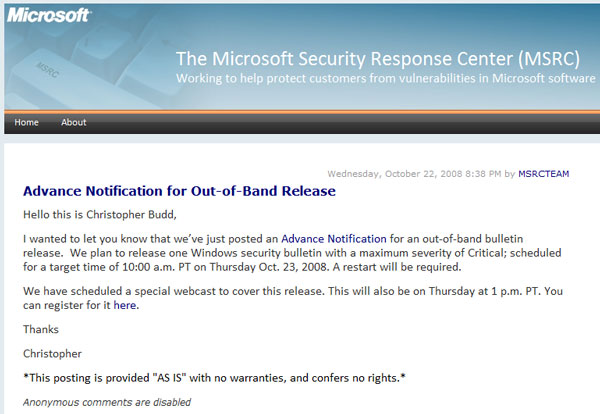
Ore 19 di giovedì 23 ottobre 2008: aggiornamento della massima importanza


“Microsoft rilascerà alle 19 di oggi un aggiornamento straordinario per i propri sistemi Windows”

Quest’aggiornamento riguarderà Microsoft Windows 2000, XP, Vista e Server 2008.

Fonte: Hardware Upgrade

venerdì 3 ottobre 2008

Errore 0x80070057 in Windows Update

Per risolvere questo errore ci sono due modi:

1) Usare il tool Aucheck disponibile qui; avviarlo e lasciare che faccia il suo lavoro.
Le operazioni che effettua questo tool sono le seguenti:
  • Re-registra le dll usate da Windows Update
  • rinomina la cartella SoftwareDistribution
  • Controlla i servizi WUAUSERV e BITS
  • Cancella la cache di BITS
  • Riavvia i servizi WUAUSERV e BITS
  • Check chiavi di registro
  • crea un updates.htm nella cartella c: \ AULOGS directory con collegamenti a tutti i prerequisiti per il processo di aggiornamento
  • Testa Proxycfg e riporta l'operazione in log (c:\aulogs)
  • Evidenzia eventuali problemi registrazione MSXML
  • Prova del WGA tramite mgadiag e scrittura risultato in c:\aulogs.
2) Altrimenti effettuare queste operazioni:

Prima di tutto stoppiamo il servizio Wuauserv
  • start > esegui > services.msc > Scegli Aggiornamenti automatici > Pulsante dx scegli Arresta
Ora rinominiamo SoftwareDistribution
  • start > esegui > %systemroot% > cerchiamo la cartella chiamata SoftwareDistribution > click tasto dx su di essa scegli Rinomina > chiama la cartella SoftwareDistribution.old

Ora riavviamo il servizio Wuauserv
  • start > esegui > services.msc > Scegli Aggiornamenti automatici > Pulsante dx scegli Avvia
ps. con quest'ultima operazione perdi la cronologia degli aggiornamenti effettuati.

Proviamo di nuovo ad aggiornare.

Altrimenti chiedi aiuto a questo newsgroup microsoft:

http://www.microsoft.com/communities/newsgroups/en-us/default.aspx?dg=microsoft.public.it.windowsupdate&cat=it_IT_B9FAA721-88D1-8A9D-C7CA-3662848FB3EE&lang=it&cr=IT

Fonti:
http://it.wikipedia.org/wiki/Background_Intelligent_Transfer_System
http://www.codeplex.com/aureset

lunedì 21 luglio 2008

Mancata installazione degli aggiornamenti da Windows Update o mediante la funzionalità di aggiornamento automatico dopo aver ripristinato il s.o.


Sarà successo molte volte di dover ripristinare windows (non sai cos'è il ripristino di windows? guarda qui) e di non riuscire, dopo il ripristino, ad aggiornare in nessun modo windows, nè tramite aggiornamenti automatici, nè tramite il sito.

Il problema di questo è la mancata registrazione nel sistema di alcune librerie essenziali per windows update.

La soluzione? registrare manualmente queste librerie.

Qui di seguito il metodo da applicare:

1) apri il blocco note e scrivi le seguenti righe:

net stop wuauserv

regsvr32 /s wuapi.dll
regsvr32 /s wuaueng1.dll
regsvr32 /s wuaueng.dll
regsvr32 /s wucltui.dll
regsvr32 /s wups2.dll
regsvr32 /s wups.dll
regsvr32 /s wuweb.dll

net start wuauserv

wuauclt /detectnow

2) chiudi il file e salvalo con estensione *.bat.

Chiudilo ed eseguilo.

Per i più pigri ;-) lo potete scarica da qui

Per ulteriori informazioni:

http://support.microsoft.com/kb/943144

venerdì 18 luglio 2008

Installazione Pacchetto cumulativo di aggiornamenti della protezione per Internet Explorer 7 per Windows XP (KB950759) non riuscita


Problemi nell'installazione di un aggiornamento a IE 7 dopo aver installato il service pack 3?


Qui di seguito trovate la soluzione:

Start > esegui

cmd

(stoppiamo il servizio windowsupdate)

net stop wuauserv

(di seguito registriamo questa dll in windows)

regsvr32 c:\windows\system32\wups2.dll

NOTA: se il sistema è a 64bit scrivi questo

regsvr32 %windir%\syswow64\wups2.dll

(avviamo il servizio windowsupdate)

net start wuauserv

exit

Ora l'aggiornamento si installerà senza problemi.